Domain devotionalienhandel.de kaufen?
Wir ziehen mit dem Projekt
devotionalienhandel.de um.
Sind Sie am Kauf der Domain
devotionalienhandel.de interessiert?
domain@kv-gmbh.de · 0541-91531010
Domain devotionalienhandel.de kaufen?
Was ist AppData Roaming?
AppData Roaming ist ein Ordner auf einem Windows-Betriebssystem, der für die Speicherung von Anwendungsdaten verwendet wird. In diesem Ordner werden Benutzerdaten und Einstellungen für bestimmte Programme gespeichert, die für alle Benutzerkonten auf dem Computer zugänglich sein sollen. Dies ermöglicht es Anwendungen, ihre Daten zwischen verschiedenen Benutzerkonten oder Computern zu synchronisieren. **
Wie finde ich AppData Ordner?
Um den AppData-Ordner auf einem Windows-Computer zu finden, musst du zunächst den Windows Explorer öffnen. Anschließend klickst du auf die Schaltfläche "Ansicht" in der oberen Menüleiste und aktivierst die Option "Ausgeblendete Elemente anzeigen". Dadurch werden versteckte Dateien und Ordner sichtbar, darunter auch der AppData-Ordner. Du kannst dann den Pfad C:\Benutzer\DeinBenutzername\AppData eingeben, um direkt zum AppData-Ordner zu gelangen. Alternativ kannst du auch "%appdata%" in das Suchfeld des Windows Explorers eingeben, um direkt zum Roaming-Ordner innerhalb des AppData-Ordners zu gelangen. **
Ähnliche Suchbegriffe für AppData
Top-Angebote
Produkte zum Begriff AppData:
-
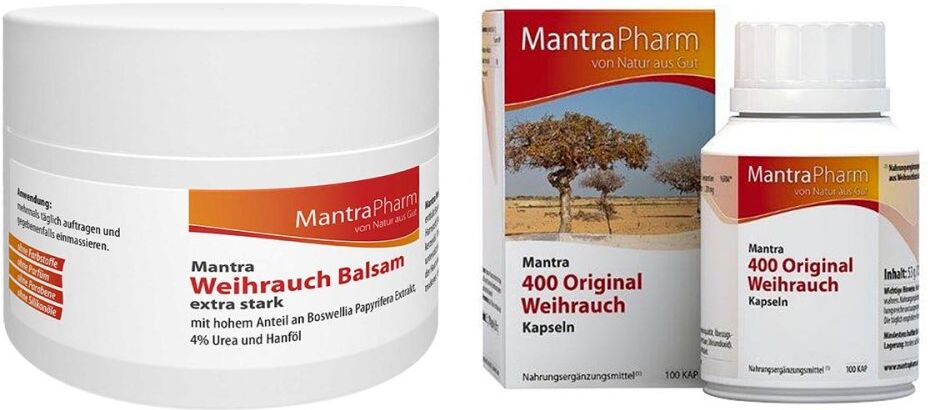
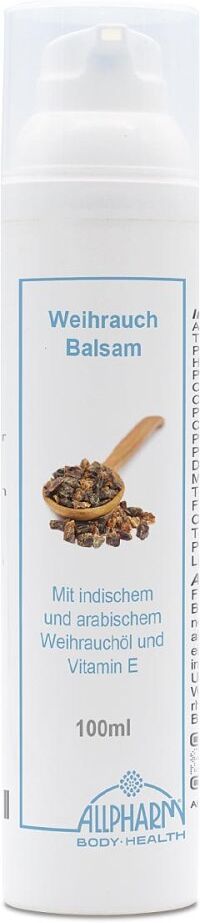
Mantra Weihrauch Balsam extra stark + Weihrauch KapselnAnwendungsgebiet von Mantra Weihrauch Balsam extra stark + Weihrauch Kapseln Mantra Weihrauch Balsam extra starkDer Mantra Weihrauch Balsam extra stark kombiniert hochwertigen afrikanischen Weihrauch mit bewährten Pflegestoffen wie Hanföl, Nachtkerzenöl, 4 % Urea und Sheabutter. Diese Rezeptur pflegt trockene, rissige und gereizte Haut intensiv und unterstützt die Regeneration.Weihrauch ist bekannt für seine entzündungshemmenden und beruhigenden Eigenschaften – ideal bei empfindlicher oder beanspruchter Haut. Die Creme zieht schnell ein und eignet sich für die tägliche Anwendung. Mantra 400 Original Weihrauch KapselnMantra 400 Original Weihrauch Kapseln sind ein Nahrungsergänzungsmittel mit Pflanzenstoffen aus Weihrauchharz in afrikanischer Premiumqualität.Wirkstoffe / Inhaltsstoffe / ZutatenMantra Weihrauch Balsam extra stark enthält: Aqua, Cetearyl Alcohol, Pentylene Glycol, Urea, Boswellia Papyrifera/Sacra/Serrata Resin Extract, Butyrospermum Parkii Butter, C13-15 Alkane, Glycerin, Caprylic/Capric Triglyceride, Cannabis Sativa Seed Oil, Cetearyl Glucoside, Sodium Lactate, Oenothera Biennis Oil, Tocopherol, Ascorbyl Palmitate, Sodium Stearoyl Glutamate, Helianthus Annuus Seed Oil, Microcrystalline Cellulose, Lactic Acid, Cellulose Gum, Xanthan Gum, Tetrasodium Glutamate Diacetate, Sodium Benzoate.3 Kapseln von Mantra 400 Original Weihrauch Kapseln enthalten:Weihrauchpulver - Weihrauchharz in afrikanischer Premiumqualität1.200 mgZutaten:Weihrauchpulver – Weihrauchharz in afrikanischer Premiumqualität, Überzugsmittel Cellulose (Kapsel), Trennmittel (Magnesiumsalz der Speisefettsäure, Siliciumdioxid).GegenanzeigenBei bekannter Überempfindlichkeit gegenüber einen der oben genannten Inhaltsstoffe sollte dieses Produkt nicht angewendet werden.Dosierung Anwendungsempfehlung von Mantra Weihrauch Balsam extra stark: Mehrmals täglich auftragen und gegebenenfalls einmassieren. Verzehrempfehlung von Mantra 400 Original Wei43,29 €*Versand: 3,99 €Sichere Weiterleitung zum Anbieter


-
Ist der AppData-Ordner wichtig?
Ja, der AppData-Ordner ist wichtig, da er von Windows verwendet wird, um Anwendungsdaten für Benutzerprofile zu speichern. Viele Anwendungen speichern dort Konfigurationsdateien, Zwischenspeicher und andere Daten, die für ihre ordnungsgemäße Funktion erforderlich sind. Es wird empfohlen, den AppData-Ordner nicht zu löschen oder zu verschieben, da dies zu Problemen mit Anwendungen führen kann. **
-
Wie finde ich den Ordner AppData?
Um den Ordner AppData zu finden, musst du zunächst den Windows Explorer öffnen. Klicke dann auf die Suchleiste oben und gebe "%appdata%" ein. Drücke Enter und es sollte dich direkt zum AppData-Ordner führen. Alternativ kannst du auch den Pfad "C:\Benutzer\DeinBenutzername\AppData" manuell eingeben, um den Ordner zu finden. Stelle sicher, dass du versteckte Dateien und Ordner anzeigen lässt, da der AppData-Ordner standardmäßig ausgeblendet ist. Wenn du den Ordner weiterhin nicht finden kannst, kannst du auch in der Systemsteuerung unter "Ordneroptionen" nachsehen, ob die Option zum Anzeigen versteckter Dateien aktiviert ist. **
-
Wo finde ich den Ordner AppData?
Der Ordner AppData befindet sich normalerweise im Benutzerverzeichnis auf einem Windows-Betriebssystem. Um darauf zuzugreifen, kannst du die Tastenkombination Windows + R drücken, " %appdata% " eingeben und auf "OK" klicken. Alternativ kannst du auch über den Datei-Explorer navigieren, indem du zu "C:\Benutzer\DeinBenutzername\" gehst und dort den Ordner "AppData" findest. Beachte jedoch, dass der Ordner standardmäßig ausgeblendet ist, also musst du möglicherweise die Option "Ausgeblendete Elemente einblenden" aktivieren. **
-
Wie kopiere ich den AppData-Ordner?
Um den AppData-Ordner zu kopieren, öffne den Windows Explorer und navigiere zu "C:\Benutzer\[Dein Benutzername]". Dort findest du den Ordner "AppData". Klicke mit der rechten Maustaste auf den Ordner und wähle "Kopieren". Navigiere dann zu dem Zielort, an dem du den Ordner kopieren möchtest, klicke mit der rechten Maustaste und wähle "Einfügen". **

Fehlt der Minecraft AppData Mods Ordner?
Es ist möglich, dass der Minecraft AppData Mods Ordner fehlt, wenn du Minecraft auf einer anderen Plattform als Windows verwendest. Auf Mac und Linux befindet sich der Mods Ordner normalerweise im Minecraft-Verzeichnis. Wenn du den Mods Ordner nicht finden kannst, kannst du ihn manuell erstellen, um Mods zu installieren. **
Wie öffne ich das AppData-Fenster?
Um das AppData-Fenster zu öffnen, musst du zunächst den Windows Explorer öffnen. Dann musst du in der Adressleiste "%appdata%" eingeben und Enter drücken. Dadurch gelangst du direkt zum AppData-Ordner. **
Top-Angebote
Produkte zum Begriff AppData:
-
Mantra Weihrauch Balsam extra stark + Weihrauch KapselnAnwendungsgebiet von Mantra Weihrauch Balsam extra stark + Weihrauch Kapseln Mantra Weihrauch Balsam extra starkDer Mantra Weihrauch Balsam extra stark kombiniert hochwertigen afrikanischen Weihrauch mit bewährten Pflegestoffen wie Hanföl, Nachtkerzenöl, 4 % Urea und Sheabutter. Diese Rezeptur pflegt trockene, rissige und gereizte Haut intensiv und unterstützt die Regeneration.Weihrauch ist bekannt für seine entzündungshemmenden und beruhigenden Eigenschaften – ideal bei empfindlicher oder beanspruchter Haut. Die Creme zieht schnell ein und eignet sich für die tägliche Anwendung. Mantra 400 Original Weihrauch KapselnMantra 400 Original Weihrauch Kapseln sind ein Nahrungsergänzungsmittel mit Pflanzenstoffen aus Weihrauchharz in afrikanischer Premiumqualität.Wirkstoffe / Inhaltsstoffe / ZutatenMantra Weihrauch Balsam extra stark enthält: Aqua, Cetearyl Alcohol, Pentylene Glycol, Urea, Boswellia Papyrifera/Sacra/Serrata Resin Extract, Butyrospermum Parkii Butter, C13-15 Alkane, Glycerin, Caprylic/Capric Triglyceride, Cannabis Sativa Seed Oil, Cetearyl Glucoside, Sodium Lactate, Oenothera Biennis Oil, Tocopherol, Ascorbyl Palmitate, Sodium Stearoyl Glutamate, Helianthus Annuus Seed Oil, Microcrystalline Cellulose, Lactic Acid, Cellulose Gum, Xanthan Gum, Tetrasodium Glutamate Diacetate, Sodium Benzoate.3 Kapseln von Mantra 400 Original Weihrauch Kapseln enthalten:Weihrauchpulver - Weihrauchharz in afrikanischer Premiumqualität1.200 mgZutaten:Weihrauchpulver – Weihrauchharz in afrikanischer Premiumqualität, Überzugsmittel Cellulose (Kapsel), Trennmittel (Magnesiumsalz der Speisefettsäure, Siliciumdioxid).GegenanzeigenBei bekannter Überempfindlichkeit gegenüber einen der oben genannten Inhaltsstoffe sollte dieses Produkt nicht angewendet werden.Dosierung Anwendungsempfehlung von Mantra Weihrauch Balsam extra stark: Mehrmals täglich auftragen und gegebenenfalls einmassieren. Verzehrempfehlung von Mantra 400 Original Wei43,29 €*Versand: 3,99 €Sichere Weiterleitung zum Anbieter
-
Was ist AppData Roaming?
AppData Roaming ist ein Ordner auf einem Windows-Betriebssystem, der für die Speicherung von Anwendungsdaten verwendet wird. In diesem Ordner werden Benutzerdaten und Einstellungen für bestimmte Programme gespeichert, die für alle Benutzerkonten auf dem Computer zugänglich sein sollen. Dies ermöglicht es Anwendungen, ihre Daten zwischen verschiedenen Benutzerkonten oder Computern zu synchronisieren. **
-
Wie finde ich AppData Ordner?
Um den AppData-Ordner auf einem Windows-Computer zu finden, musst du zunächst den Windows Explorer öffnen. Anschließend klickst du auf die Schaltfläche "Ansicht" in der oberen Menüleiste und aktivierst die Option "Ausgeblendete Elemente anzeigen". Dadurch werden versteckte Dateien und Ordner sichtbar, darunter auch der AppData-Ordner. Du kannst dann den Pfad C:\Benutzer\DeinBenutzername\AppData eingeben, um direkt zum AppData-Ordner zu gelangen. Alternativ kannst du auch "%appdata%" in das Suchfeld des Windows Explorers eingeben, um direkt zum Roaming-Ordner innerhalb des AppData-Ordners zu gelangen. **
-
Ist der AppData-Ordner wichtig?
Ja, der AppData-Ordner ist wichtig, da er von Windows verwendet wird, um Anwendungsdaten für Benutzerprofile zu speichern. Viele Anwendungen speichern dort Konfigurationsdateien, Zwischenspeicher und andere Daten, die für ihre ordnungsgemäße Funktion erforderlich sind. Es wird empfohlen, den AppData-Ordner nicht zu löschen oder zu verschieben, da dies zu Problemen mit Anwendungen führen kann. **
-
Wie finde ich den Ordner AppData?
Um den Ordner AppData zu finden, musst du zunächst den Windows Explorer öffnen. Klicke dann auf die Suchleiste oben und gebe "%appdata%" ein. Drücke Enter und es sollte dich direkt zum AppData-Ordner führen. Alternativ kannst du auch den Pfad "C:\Benutzer\DeinBenutzername\AppData" manuell eingeben, um den Ordner zu finden. Stelle sicher, dass du versteckte Dateien und Ordner anzeigen lässt, da der AppData-Ordner standardmäßig ausgeblendet ist. Wenn du den Ordner weiterhin nicht finden kannst, kannst du auch in der Systemsteuerung unter "Ordneroptionen" nachsehen, ob die Option zum Anzeigen versteckter Dateien aktiviert ist. **
Ähnliche Suchbegriffe für AppData
-
Filipenko, Sasha: Rote KreuzeRote Kreuze , Alexander ist ein junger Mann, dessen Leben brutal entzweigerissen wurde. Tatjana Alexejewna ist über neunzig und immer vergesslicher. Die alte Dame erzählt ihrem neuen Nachbarn ihre Lebensgeschichte, die das ganze russische 20. Jahrhundert mit all seinen Schrecken umspannt. Nach und nach erkennen die beiden ineinander das eigene gebrochene Herz wieder und schließen eine unerwartete Freundschaft, einen Pakt gegen das Vergessen. , Elektromotorenteile > Elektromotoren & -teile , Erscheinungsjahr: 20200226, Produktform: Leinen, Autoren: Filipenko, Sasha, Übersetzung: Altenhofer, Ruth, Seitenzahl/Blattzahl: 288, Keyword: 2. Weltkrieg; 20. Jahrhundert; Alexijewitsch, Swetlana; Alzheimer; Außenministerium; Belarus; Erinnerung; Familie; Freundschaft; Gedächtnis; Gedächtnisverlust; Generationen; Gulag; IKRK; Kommunismus; Kommunistische Partei; Kriegsgefangene; Kriegsgefangenschaft; Lager; Lebensgeschichten; Minsk; Moskau; Mut; Nachbarn; Oktoberrevolution; Propaganda; Protest; Rotes Kreuz; Russische Literatur; Russland; Schicksal; Schicksalsschlag; Schweizerisches Rotes Kreuz; Sowjetunion; Stalin; Stalin-Terror; Strafkolonie; Straflager; Säuberungen; Tessin; Trauer; Umerziehung; Vergessen; Volksfeind; Weißrussland; Überleben, Fachschema: Russische Belletristik / Roman, Erzählung~Russland / Roman, Erzählung~Kommunismus~Marxismus~Gefangenschaft - Kriegsgefangenschaft~Alzheimer Krankheit~Demenz~Weltkrieg / Zweiter Weltkrieg~Weltkrieg 1939/45~Zweiter Weltkrieg~Weltkrieg 1939/45 / Roman, Erzählung~Linksextremismus~Sowjetunion~UdSSR, Fachkategorie: Moderne und zeitgenössische Belletristik~Belletristik: Themen, Stoffe, Motive: Tod, Trauer, Verlust~Belletristik: Themen, Stoffe, Motive: Politik~Belletristik in Übersetzung~Marxismus und Kommunismus~Kriegsgefangene~Alzheimer und Demenz, Region: Russland~UdSSR, Sowjetunion, Zeitraum: 20. Jahrhundert (1900 bis 1999 n. Chr.), Thema: Auseinandersetzen, Warengruppe: HC/Belletristik/Romane/Erzählungen, Fachkategorie: Zweiter Weltkrieg, Thema: Entspannen, Text Sprache: ger, Originalsprache: rus, UNSPSC: 49019900, Warenverzeichnis für die Außenhandelsstatistik: 49019900, Verlag: Diogenes Verlag AG, Verlag: Diogenes Verlag AG, Verlag: Diogenes Verlag AG, Länge: 188, Breite: 121, Höhe: 27, Gewicht: 315, Produktform: Gebunden, Genre: Belletristik, Genre: Belletristik, Herkunftsland: DEUTSCHLAND (DE), Katalog: deutschsprachige Titel, Katalog: Gesamtkatalog, Katalog: Lagerartikel, Book on Demand, ausgew. Medienartikel, Relevanz: 0004, Tendenz: 0, Unterkatalog: AK, Unterkatalog: Bücher, Unterkatalog: Hardcover, Unterkatalog: Lagerartikel, WolkenId: 225783422,00 €*Versand: 0,00 €Sichere Weiterleitung zum Anbieter
-
Wo finde ich den Ordner AppData?
Der Ordner AppData befindet sich normalerweise im Benutzerverzeichnis auf einem Windows-Betriebssystem. Um darauf zuzugreifen, kannst du die Tastenkombination Windows + R drücken, " %appdata% " eingeben und auf "OK" klicken. Alternativ kannst du auch über den Datei-Explorer navigieren, indem du zu "C:\Benutzer\DeinBenutzername\" gehst und dort den Ordner "AppData" findest. Beachte jedoch, dass der Ordner standardmäßig ausgeblendet ist, also musst du möglicherweise die Option "Ausgeblendete Elemente einblenden" aktivieren. **
-
Wie kopiere ich den AppData-Ordner?
Um den AppData-Ordner zu kopieren, öffne den Windows Explorer und navigiere zu "C:\Benutzer\[Dein Benutzername]". Dort findest du den Ordner "AppData". Klicke mit der rechten Maustaste auf den Ordner und wähle "Kopieren". Navigiere dann zu dem Zielort, an dem du den Ordner kopieren möchtest, klicke mit der rechten Maustaste und wähle "Einfügen". **
-
Fehlt der Minecraft AppData Mods Ordner?
Es ist möglich, dass der Minecraft AppData Mods Ordner fehlt, wenn du Minecraft auf einer anderen Plattform als Windows verwendest. Auf Mac und Linux befindet sich der Mods Ordner normalerweise im Minecraft-Verzeichnis. Wenn du den Mods Ordner nicht finden kannst, kannst du ihn manuell erstellen, um Mods zu installieren. **
-
Wie öffne ich das AppData-Fenster?
Um das AppData-Fenster zu öffnen, musst du zunächst den Windows Explorer öffnen. Dann musst du in der Adressleiste "%appdata%" eingeben und Enter drücken. Dadurch gelangst du direkt zum AppData-Ordner. **
* Alle Preise verstehen sich inklusive der gesetzlichen Mehrwertsteuer und ggf. zuzüglich Versandkosten. Die Angebotsinformationen basieren auf den Angaben des jeweiligen Shops und werden über automatisierte Prozesse aktualisiert. Eine Aktualisierung in Echtzeit findet nicht statt, so dass es im Einzelfall zu Abweichungen kommen kann. ** Hinweis: Teile dieses Inhalts wurden von KI erstellt.